SAUNA SESSION PRO
Sauna and pool on your Garmin watch, gate to gate.
ไทย
EnglishPolski العربية Български Čeština Dansk Deutsch Nederlands Eesti Suomi Français Ελληνικά עברית Hrvatski Magyar Indonesia Italiano 日本語 한국어 Latviešu Lietuvių Norsk Português Română Русский Slovenčina Slovenščina Español Svenska ไทย Türkçe Українська Tiếng Việt 简体中文 繁體中文 Melayu
เริ่มต้นใช้งาน
- ติดตั้ง Sauna Session PRO จาก Connect IQ Store แล้วเปิดแอปบนนาฬิกาของคุณเมื่อถึงทางเข้า
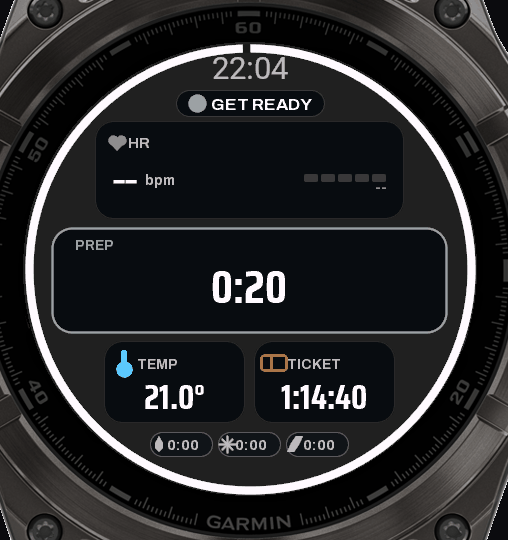
- เซสชันจะเริ่มขึ้นโดยอัตโนมัติในช่วง เตรียมพร้อม (หรือกด START หากปิดการเริ่มอัตโนมัติไว้) นาฬิกาจับเวลาบัตรผ่านจะเริ่มนับถอยหลัง
- เมื่อเข้าห้องซาวน่า: กด BACK / LAP การกดแต่ละครั้งจะเปลี่ยนไปยังช่วงถัดไป: ซาวน่า, แช่เย็น, พัก, ซาวน่า...
- เมื่อต้องการสิ้นสุด ให้กด START แล้วเลือก "บันทึก" เซสชันจะถูกบันทึกลงใน Garmin Connect เป็นกิจกรรม
ปุ่มกดและระบบสัมผัส
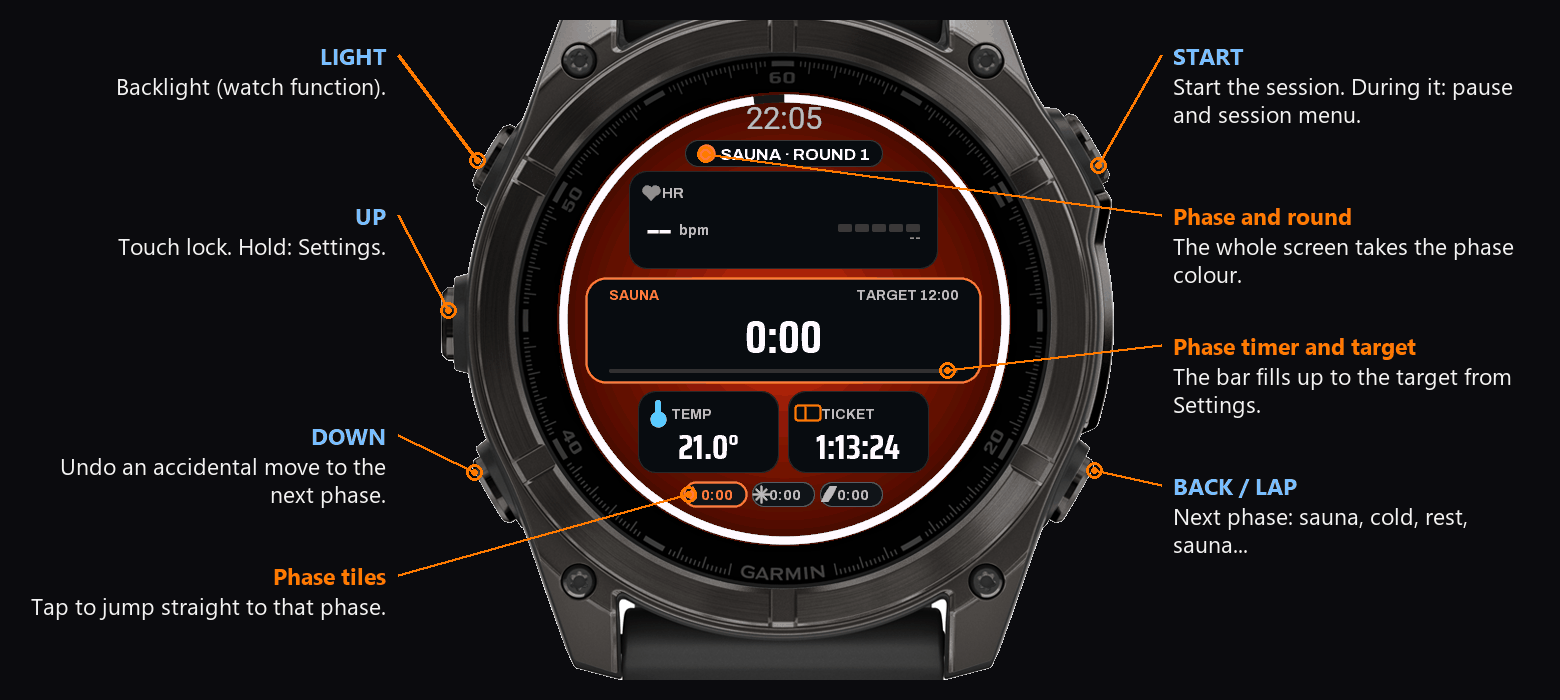
| Button | What it does |
|---|---|
| START | เริ่มเซสชัน ระหว่างเซสชัน: หยุดชั่วคราวและเปิดเมนูเซสชัน (ทำต่อ, ห้องล็อกเกอร์, บันทึก, สรุป, การตั้งค่า, ละทิ้ง) |
| BACK / LAP | ไปยังช่วงถัดไป เมื่อหยุดชั่วคราว: ทำต่อ |
| DOWN | เลิกทำการเปลี่ยนช่วงโดยไม่ได้ตั้งใจ |
| hold UP | การตั้งค่า การบันทึกยังคงดำเนินต่อไป |
| UP (touch watches) | ล็อกและปลดล็อกหน้าจอสัมผัส |
| hold the screen | ล็อกหรือปลดล็อกแบบเดียวกันโดยไม่ต้องกดปุ่ม |
| tap a field | เลือกสิ่งที่ต้องการให้ช่องนั้นแสดง (ต้องปลดล็อกหน้าจอก่อน) |
| tap a phase tile | ข้ามไปยังช่วงนั้นทันที |
หน้าจอสัมผัสจะเริ่มต้นในสถานะล็อก เพื่อป้องกันไม่ให้การแตะปลุกหน้าจอที่หรี่อยู่ไปเปิดสิ่งต่างๆ โดยไม่ตั้งใจ แตะหน้าจอค้างไว้ (หรือกด UP) เพื่อปลดล็อก และทำซ้ำอีกครั้งเพื่อล็อก สัญลักษณ์แม่กุญแจที่ขอบขวาจะแสดงสถานะอยู่เสมอ การตั้งค่า, รูปลักษณ์, ล็อกการสัมผัส: เมื่อเริ่มต้น (ค่าเริ่มต้น), ในช่วงซาวน่าและแช่เย็น (จะล็อกตัวเองอีกครั้งในห้องร้อนและช่วงแช่เย็น), เสมอ (ปลดล็อกได้จากการตั้งค่านี้เท่านั้น) หรือ ปิดการสัมผัส (ปิดการทำงานของหน้าจอสัมผัสทั้งหมดและไอคอนแม่กุญแจจะหายไป)
สิ่งที่แสดงบนหน้าจอ
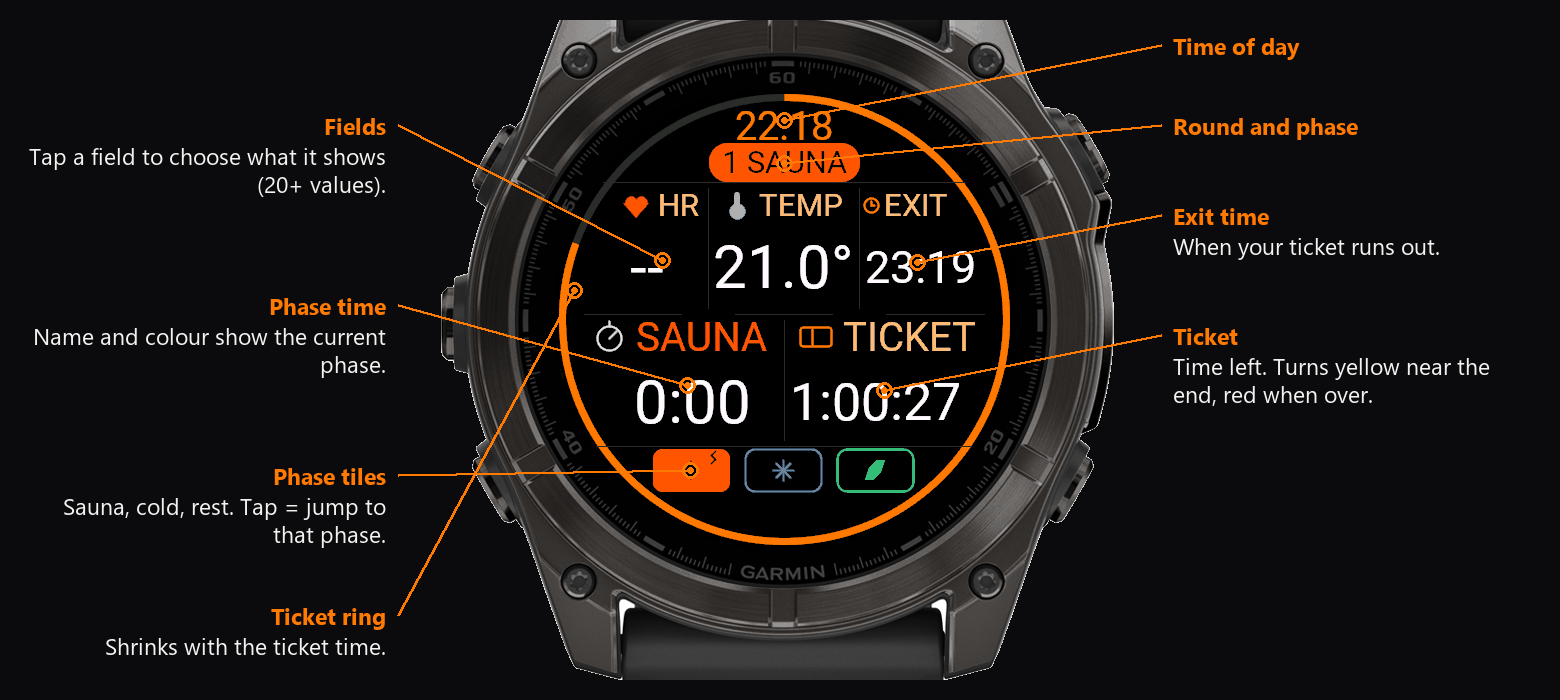
นาฬิกาจับเวลาบัตรผ่าน
ตั้งระยะเวลาตามบัตรผ่านของคุณ (การตั้งค่า, บัตรผ่าน) นาฬิกาจะนับถอยหลังตั้งแต่ผ่านประตูทางเข้า แสดงเวลาที่คุณต้องออกจากสถานที่ และสั่นเตือนสองครั้ง: ครั้งแรกเมื่อถึงเวลาที่ควรเตรียมตัวกลับ และอีกครั้งก่อนหมดเวลาเล็กน้อย หลังจากหมดเวลาแล้ว นาฬิกาจะเตือนซ้ำทุก 5 นาที หากคุณกำลังจะสายหรือซื้อเวลาเพิ่ม? คุณสามารถใช้ "เพิ่มเวลา" และ "ลดเวลา" เพื่อปรับเวลาบัตรผ่านได้ทันที โหมดแช่น้ำเย็นจะไม่มีเวลานับถอยหลังของบัตรผ่าน
ช่วงและรอบ
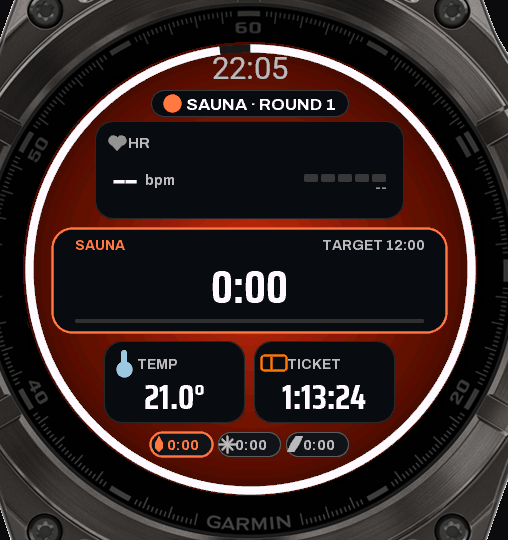
ช่วงต่างๆ ได้แก่ เตรียมพร้อม, ซาวน่า, แช่เย็น และ พัก แต่ละช่วงจะมีสี ตัวจับเวลา และเป้าหมายที่ตั้งไว้ได้ (การตั้งค่า, ตั้งค่าซาวน่า) ซึ่งนาฬิกาจะส่งสัญญาณเตือนเมื่อถึงเป้าหมาย
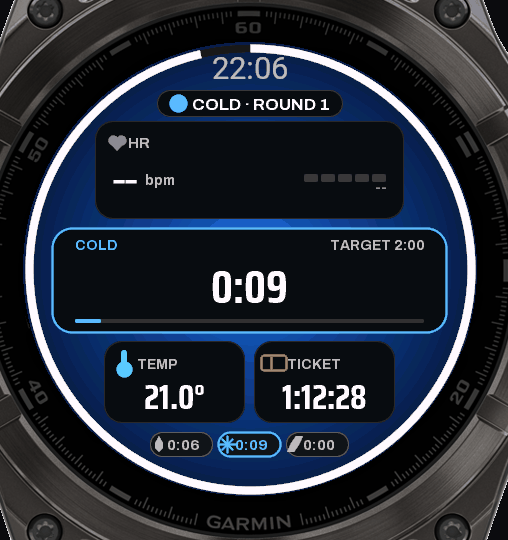
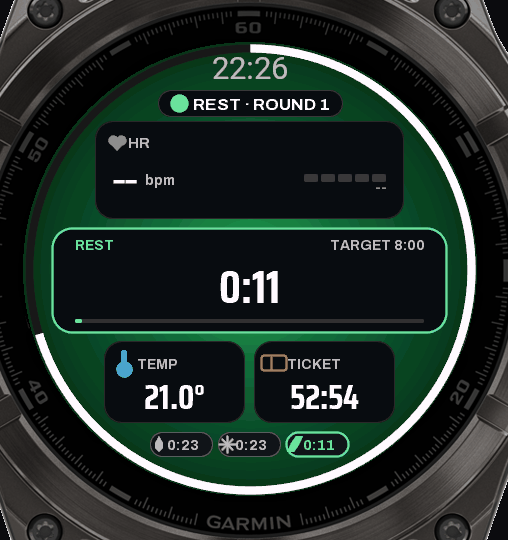
การวางแผนเซสชัน
เมนู การตั้งค่า, ตั้งค่าซาวน่า ใช้สำหรับกำหนดเป้าหมายของช่วงซาวน่า, แช่เย็น และพัก รวมถึงมีตัวเลือกเพิ่มเติมอีก 3 รายการ:
- เทมเพลต: แผนสำเร็จรูปที่กำหนดเป้าหมายทั้งหมดพร้อมกัน ได้แก่ ฟินแลนด์คลาสสิก 3x(12/1/10 min), สั้น 2x(8/1/8), คอนทราสต์ 4x(10/2/5), แช่น้ำเย็น 3x(2/8, จะเปลี่ยนแอปเป็นโหมดกลางแจ้ง) ตัวเลือก "กำหนดเอง" จะคงเป้าหมายที่คุณตั้งไว้เองและเรียกคืนกลับมาเมื่อคุณออกจากเทมเพลต
- รอบที่วางแผนไว้: ป้ายจะแสดงเป็น "รอบ 2/3" และเมื่อจบรอบสุดท้ายที่วางแผนไว้ นาฬิกาจะสั่นและถามว่าจะบันทึกหรือไม่
- นับถอยหลัง: นับถอยหลัง 3-2-1 พร้อมการสั่นก่อนเริ่มเซสชันใหม่ สามารถกดปุ่มใดก็ได้เพื่อข้าม
เซสชันที่บันทึกไว้จะถูกเก็บไว้ในนาฬิกา: การตั้งค่า, ประวัติ จะแสดง 30 เซสชันล่าสุดพร้อมวันที่ จำนวนรอบ และเวลา และในหน้าสรุปจะมีหน้ารายงานจำนวนวันต่อเนื่องของคุณและสถิติต่อเนื่องที่ดีที่สุด
ประเภทกิจกรรม: ซาวน่า หรือ แช่น้ำเย็น
การตั้งค่า, ประเภทกิจกรรม เริ่มต้นด้วยการเลือกว่าคุณใช้นาฬิกาสำหรับกิจกรรมใด:
- ซาวน่า: ช่วงซาวน่า, แช่เย็น และพัก พร้อมนาฬิกาจับเวลาบัตรผ่าน
- แช่น้ำเย็น: โหมดกลางแจ้งที่ไม่มีช่วงซาวน่าและไม่มีบัตรผ่าน ช่วงต่างๆ ได้แก่ วอร์มอัป, แช่เย็น และ ทำให้อบอุ่น หน้าจอจะแสดงแถบสองช่วง และช่องข้อมูลจะแสดงเวลารวมของการแช่เย็นและเวลารวมของการทำให้อบอุ่นแทนบัตรผ่าน ตั้งค่าอุณหภูมิน้ำในแถวแรกของ การตั้งค่า (-2 ถึง 25 °C แสดงเป็น °F หากนาฬิกาของคุณใช้หน่วยนั้น) จากนั้นช่องอุณหภูมิจะแสดงเป็น WATER และบันทึกลงใน Garmin Connect โดยกิจกรรมจะถูกบันทึกเป็น "Cold plunge"
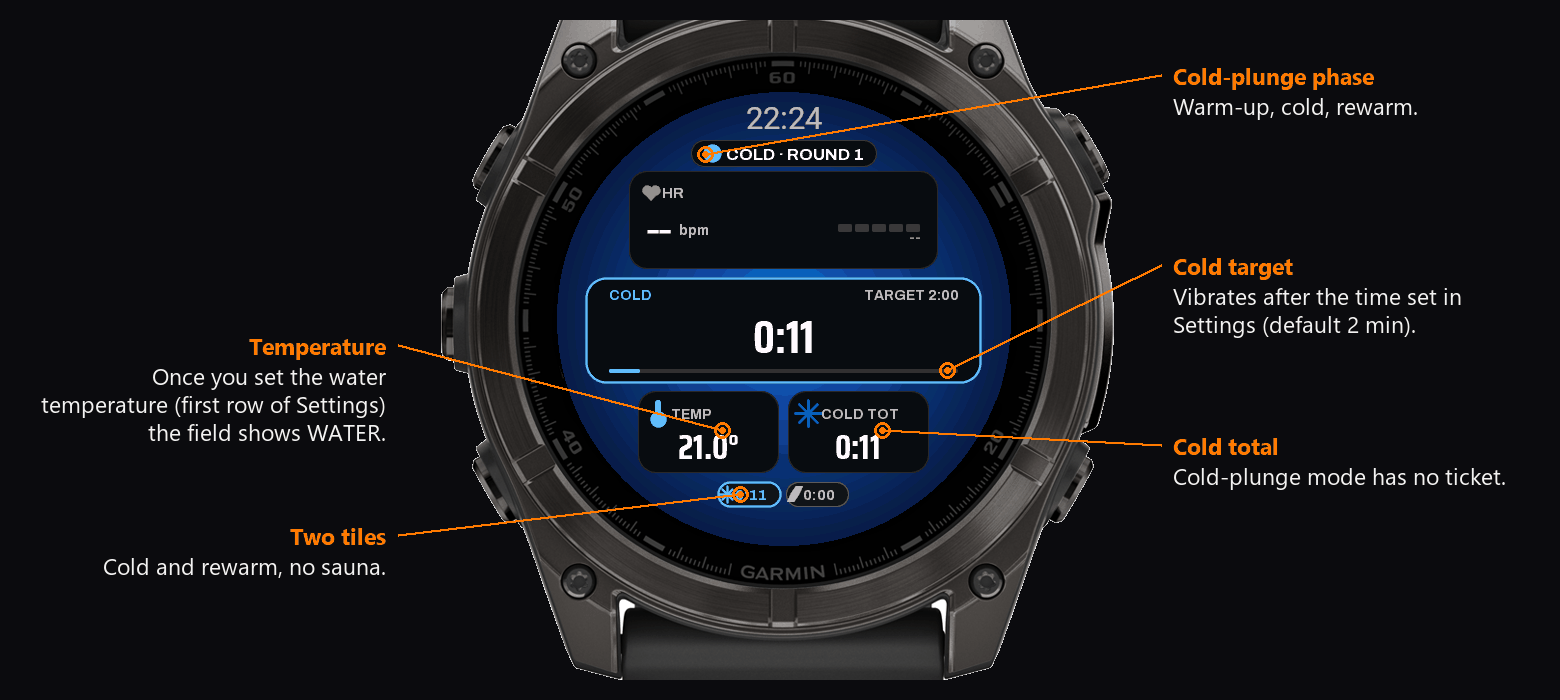
ทันทีหลังจากเลือกโหมด คุณจะได้เลือกวิธีบันทึกเซสชันใน Garmin Connect เนื่องจาก Garmin ไม่มีประเภทกิจกรรม "ซาวน่า" สำหรับแอป Connect IQ กิจกรรมจึงใช้ชื่อว่า "Sauna" (หรือ "Cold plunge") และประเภทที่เลือกจะเป็นตัวกำหนดว่า Garmin จะนำไปคำนวณอย่างไร:
- Cardio (นับเป็นการฝึกซ้อม): ตารางรอบพร้อมทุกช่วง โซนอัตราการเต้นของหัวใจ โหลดการฝึกซ้อม และเวลาพักฟื้น อัตราการเต้นของหัวใจที่สูงขึ้นในห้องซาวน่าจะเพิ่มโหลดการฝึกซ้อมของคุณ
- Meditation (ค่าเริ่มต้น ไม่คิดโหลดการฝึกซ้อม): กราฟความเครียดและการหายใจ โดยเซสชันซาวน่าจะไม่ส่งผลต่อสถิติการฝึกซ้อมของคุณ
ประเภทการบันทึกจะมีผลตั้งแต่เซสชันถัดไป นาฬิการุ่นเก่าจะรองรับเฉพาะ Cardio เท่านั้น ชื่อกิจกรรมจะแสดงเป็นภาษาที่ตั้งค่าไว้ในนาฬิกาของคุณ
เมนูเซสชันและการตั้งค่า
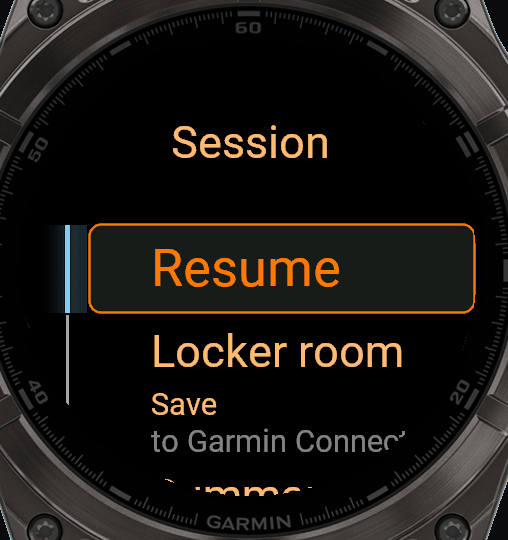
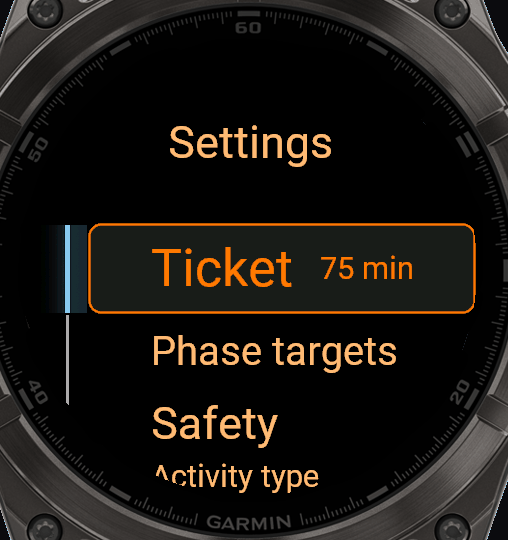
ความปลอดภัย
- เวลาซาวน่าสูงสุด: แจ้งเตือนเมื่อคุณอยู่ในซาวน่านานเกินไป
- เตือน HR: แจ้งเตือนเมื่ออัตราการเต้นของหัวใจสูงกว่าค่าที่คุณตั้งไว้
- สัญญาณเตือนความปลอดภัย: สั้น (ทุกนาที), สั่นต่อเนื่อง หรือสั่นพร้อมเสียงเตือน
- เตือนความร้อนสูงเกิน: สั่นเตือนแรงหนึ่งครั้งพร้อมหน้าจอสีแดงเมื่อตัวนาฬิกามีอุณหภูมิสูง (40, 45 หรือ 50 °C หรือปิดไว้)
- ละทิ้งเซสชันว่างเปล่า: เซสชันที่ไม่มีรอบใดๆ และมีเวลาน้อยกว่า 2 นาทีจะไม่ถูกบันทึก
Sauna Session PRO ไม่ใช่อุปกรณ์ทางการแพทย์ โปรดรับฟังร่างกายของคุณและดื่มน้ำให้เพียงพอ อย่าลงแช่น้ำเย็นเพียงลำพังโดยเด็ดขาด
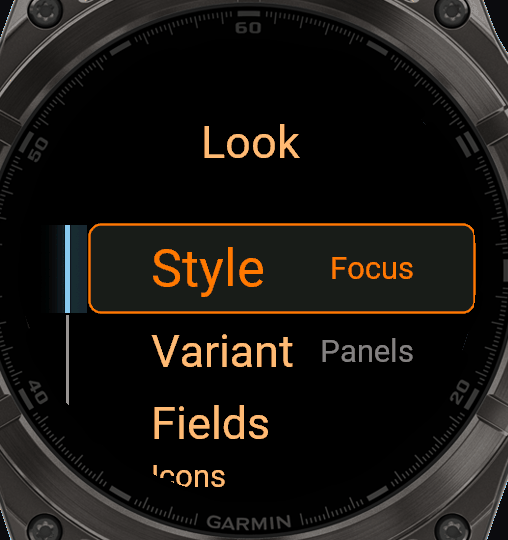
รูปลักษณ์
รูปแบบ Focus
แสดงสีตามช่วงเวลาเต็มหน้าจอ พร้อมตัวจับเวลาขนาดใหญ่ รูปแบบย่อย: Panels, Dial, Square และ Light สำหรับแบบ Square คุณสามารถเลือกจำนวนแถบได้: 2, 4 หรือ 6 ช่องข้อมูลทุกช่องสามารถเปลี่ยนและกำหนดสีได้ (รูปลักษณ์, ช่องข้อมูล)
รูปแบบ Classic
ตารางช่องข้อมูลใน 5 เลย์เอาต์ (Hero, Classic, Quad, Six, Duo) และธีมสี 16 รูปแบบ รวมถึง "กำหนดเอง" ซึ่งคุณสามารถกำหนดสีได้ทุกจุด รวมถึงแบบอักษร ความกว้างของวงแหวน และรัศมีความโค้งของมุม
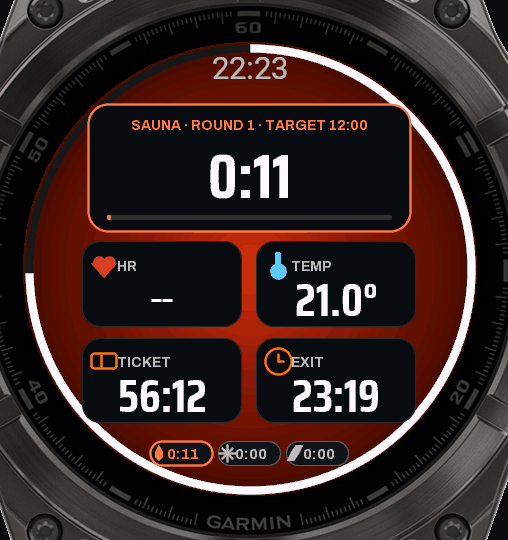
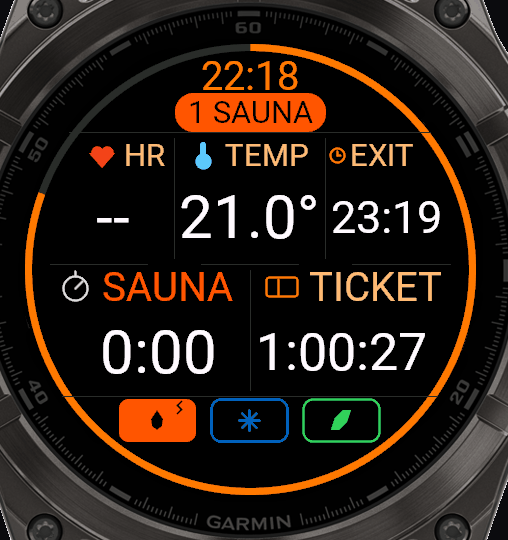
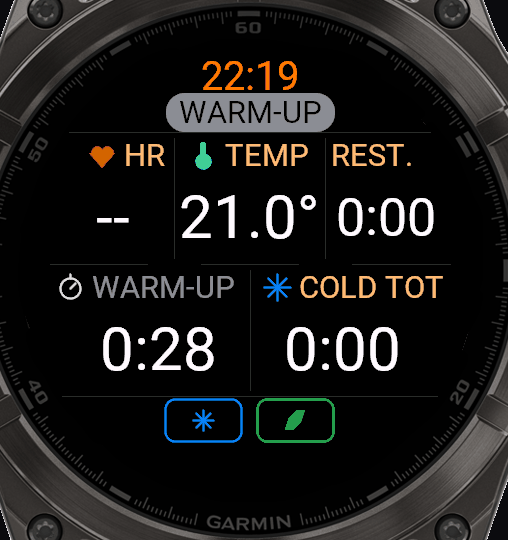
เลือกพร้อมดูตัวอย่างแบบเรียลไทม์
เลือกสี แบบอักษร ไอคอน ธีม เลย์เอาต์ และรูปแบบย่อยได้บนแดชบอร์ดจริง: จุดจะวิ่งรอบวงแหวน (จุดสีสำหรับการเลือกสี) ปุ่ม UP และ DOWN จะเลื่อนตัวเลือกและหน้าจอจะเปลี่ยนทันที กด START เพื่อยืนยัน กด BACK เพื่อกลับไปใช้ค่าเดิม สำหรับหน้าจอสัมผัสสามารถแตะที่จุดได้โดยตรง เมื่อเปลี่ยนสีของช่องข้อมูลใด ช่องนั้นจะกะพริบพร้อมกรอบ
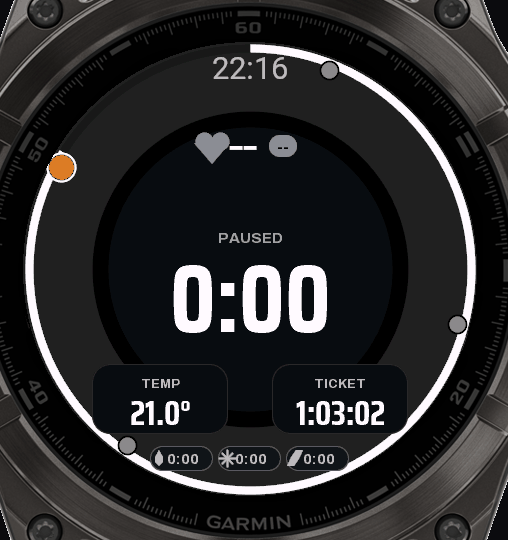
ช่องข้อมูล ไอคอน และสี
แต่ละช่องสามารถแสดงค่าได้มากกว่า 20 ค่า (อัตราการเต้นของหัวใจ, ความเครียด, อุณหภูมิ, บัตรผ่าน, เวลาออก, จำนวนรอบ, เวลารวมของแต่ละช่วง, แคลอรี, เหงื่อ, SpO2, การหายใจ...) แต่ละช่องสามารถกำหนดค่า ป้ายกำกับ และสีของไอคอนแยกจากกันได้ ชุดไอคอน: อัตโนมัติ, Pro (ไอคอนที่ออกแบบพิเศษ สำหรับนาฬิกาที่มีหน่วยความจำมากกว่า), ลายเส้น, ตราสัญลักษณ์ หรือไม่แสดง
อัตราการเต้นของหัวใจเป็นเปอร์เซ็นต์
แถบอัตราการเต้นของหัวใจจะแสดงอัตราการเต้นของหัวใจสำรองของคุณ: อัตราการเต้นของหัวใจขณะพักจากโปรไฟล์ Garmin ของคุณคือ 0% อัตราการเต้นของหัวใจสูงสุดคือ 100% แถบจะแบ่งออกเป็น 5 ส่วน ส่วนละ 20% ตามสีของแต่ละโซน
ตั้งค่าผ่านโทรศัพท์
ทุกสิ่งที่คุณตั้งค่าบนนาฬิกาได้ สามารถตั้งค่าผ่านแอป Connect IQ บนโทรศัพท์ของคุณได้เช่นกัน: Connect IQ Store, แอปของฉัน, Sauna Session PRO, การตั้งค่า การเปลี่ยนแปลงจะส่งไปยังนาฬิกาในการซิงค์ครั้งถัดไป
หลังเซสชันซาวน่า
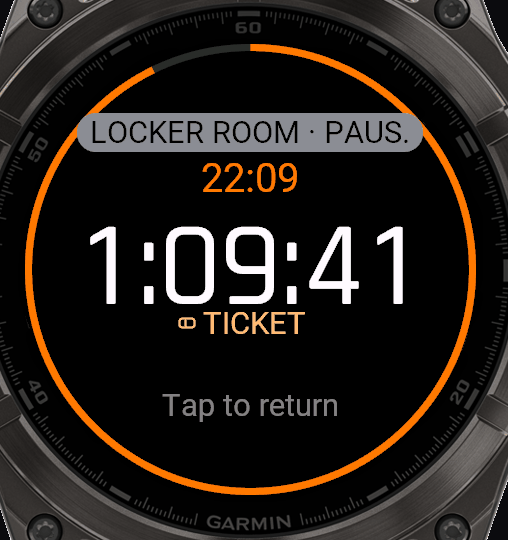
- ห้องล็อกเกอร์: การหยุดชั่วคราวเพื่อเปลี่ยนเสื้อผ้า เวลาบัตรผ่านยังคงนับต่อ หน้าจอจะแสดงเฉพาะนาฬิกาและเวลาบัตรผ่าน
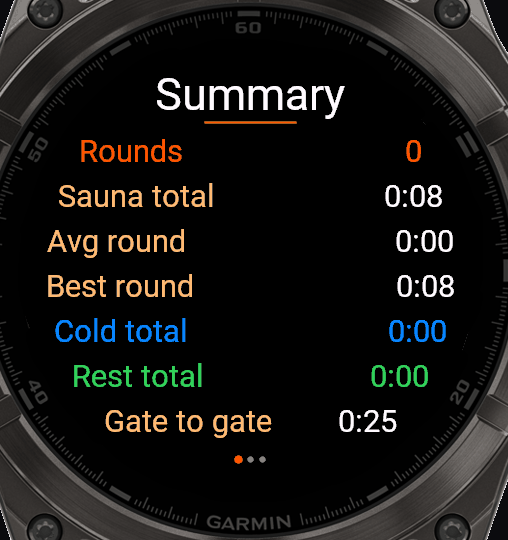
- สรุป: จำนวนรอบ, เวลาในแต่ละช่วง, อัตราการเต้นของหัวใจ, แคลอรี, เหงื่อ, อุณหภูมิ
- สถิติและประวัติ: รอบที่ยาวนานที่สุด, จำนวนรอบมากที่สุด, การฟื้นตัวของอัตราการเต้นของหัวใจที่ดีที่สุด, แนวโน้มจากเซสชันล่าสุด
- บันทึกลงใน Garmin Connect ในรูปแบบ Meditation หรือ Cardio (ดูที่ ประเภทกิจกรรม)
รุ่นทดลองใช้และเวอร์ชันเต็ม
คุณสามารถบันทึก 10 เซสชันแรกลงใน Garmin Connect ได้ฟรี พร้อมใช้งานได้ทุกฟีเจอร์ หลังจากนั้นเมื่อเปิดแอปจะมีหน้าจอแสดงที่อยู่ร้านค้าและหมายเลขประจำนาฬิกาของคุณ (UID) กด START เพื่อดำเนินการต่อ
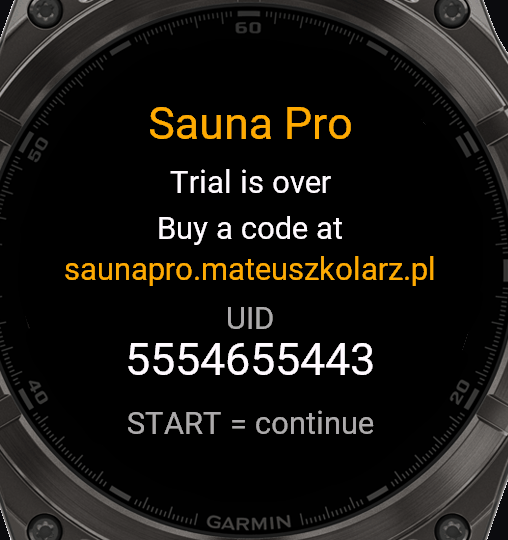
- UID จะแสดงอยู่บนหน้าจอนี้ ในเมนู เกี่ยวกับ และใน Garmin Connect: อุปกรณ์, แอป, Sauna Session PRO, การตั้งค่า
- ซื้อรหัสได้ที่ saunapro.mateuszkolarz.pl ชำระเงินครั้งเดียว ไม่มีการสมัครสมาชิกรายเดือน
- กรอกรหัสดังกล่าวลงในการตั้งค่าของ Sauna Session PRO ใน Garmin Connect ในช่อง "Unlock code" นาฬิกาจะตรวจสอบรหัสได้แบบออฟไลน์
คำถามที่พบบ่อย
ทำไมหมายเลขรอบถึงไม่เพิ่มขึ้น?
หมายเลขรอบจะเพิ่มขึ้นเมื่อคุณเริ่มวงรอบใหม่ (กลับเข้าห้องซาวน่า หรือกลับลงน้ำเย็นในโหมดแช่น้ำเย็น) วงรอบจะถูกนับเมื่อมีช่วงใดช่วงหนึ่งดำเนินไปอย่างน้อย 15 วินาที หากคุณกดผ่านแต่ละช่วงเร็วกว่านั้น หมายเลขรอบจะไม่เปลี่ยน เนื่องจากระบบจะถือว่าเป็นการกดโดยไม่ตั้งใจ
ควรเลือกอะไรใน "บันทึกใน Garmin Connect เป็น"?
หากคุณต้องการให้บันทึกแต่ละช่วงเป็นรอบย่อย (lap) แสดงโซนอัตราการเต้นของหัวใจ และต้องการให้นับการซาวน่าเป็นการฝึกซ้อม: เลือก Cardio แต่หากคุณไม่ต้องการให้ซาวน่าส่งผลต่อโหลดการฝึกซ้อมและเวลาพักฟื้น: เลือก Meditation
เปอร์เซ็นต์ข้างอัตราการเต้นของหัวใจคืออะไร?
คืออัตราการเต้นของหัวใจสำรอง: 0% คืออัตราการเต้นของหัวใจขณะพักจากโปรไฟล์ Garmin ของคุณ และ 100% คืออัตราการเต้นของหัวใจสูงสุด ในขณะพักคุณจะเห็นค่าประมาณ 5-15% และจะสูงขึ้นเมื่ออยู่ในห้องซาวน่าที่ร้อน
การหยุดชั่วคราวจะหยุดเวลานับถอยหลังของบัตรผ่านหรือไม่?
ไม่หยุด เวลาบัตรผ่านคือระยะเวลาที่คุณใช้บริการในสถานที่ จึงยังคงนับต่อไปแม้จะอยู่ในห้องล็อกเกอร์หรือขณะหยุดชั่วคราว
เวลาบัตรผ่านในโหมดแช่น้ำเย็นอยู่ที่ไหน?
การแช่น้ำเย็นเป็นโหมดกลางแจ้ง จึงไม่มีเวลานับถอยหลังของบัตรผ่าน โดยช่องข้อมูลจะแสดงเวลารวมที่คุณแช่ในน้ำเย็นและเวลารวมของการทำให้อบอุ่นแทน
ซื้อรหัสแล้วแต่แอปยังคงแสดงหน้าจอให้ซื้ออยู่
ตรวจสอบว่ารหัส UID บนหน้าร้านค้าตรงกับหมายเลขที่แสดงในการตั้งค่าของแอป และใส่รหัสลงในช่อง "Unlock code" ถูกต้อง (ตัวพิมพ์เล็ก-ใหญ่และเครื่องหมายขีดไม่มีผล) จากนั้นบันทึกการตั้งค่าแล้วซิงค์นาฬิกา หากรหัสสูญหาย สามารถกู้คืนได้ที่หน้าร้านค้าโดยใช้ UID และอีเมลของคุณ
หลังจากคัดลอกไฟล์ .prg แล้วพบไอคอน IQ พร้อมเครื่องหมายอัศเจรีย์
ไฟล์ .prg ถูกสร้างขึ้นสำหรับนาฬิกาเฉพาะรุ่น ไฟล์ของรุ่นอื่น (เช่น นำไฟล์ fēnix 8 47 mm ไปใช้กับ fēnix 8 Pro) จะไม่สามารถเปิดใช้งานได้ การติดตั้งจาก Connect IQ Store จะเลือกรุ่นที่ถูกต้องให้คุณโดยอัตโนมัติ หากคุณใช้วิธี side-load ให้ใช้ไฟล์ที่ตรงกับรุ่นของคุณแล้วคัดลอกไปยังโฟลเดอร์ GARMIN\Apps
สามารถเปลี่ยนสีของเมนูในรูปแบบ Focus ได้หรือไม่?
ได้: ไปที่ รูปลักษณ์, ธีมสี แดชบอร์ดจะยังคงรูปแบบ Focus ไว้ (พื้นหลังจะเปลี่ยนตามแต่ละช่วง) และธีมที่คุณเลือกจะกำหนดสีและแบบอักษรของเมนูและรายการต่างๆ ตัวเลือก "อัตโนมัติ" จะใช้ชุดโทนสีมืดในตัว หรือชุดสีสว่างเมื่อใช้ร่วมกับรูปแบบย่อย Light
แอปใช้ภาษาอะไร?
ใช้ภาษาเดียวกับที่ตั้งไว้ในนาฬิกาของคุณ Sauna Session PRO รองรับทุกภาษาที่นาฬิกา Garmin มีให้ และจะเปลี่ยนตามนาฬิกาโดยอัตโนมัติ ไม่จำเป็นต้องตั้งค่าใดๆ หากภาษาดังกล่าวไม่มีในนาฬิกา แอปจะแสดงผลเป็นภาษาอังกฤษ สำหรับหน่วยอุณหภูมิจะอิงตามนาฬิกาเช่นกัน: °C หรือ °F
อุณหภูมิดูต่ำกว่าความเป็นจริง
อุณหภูมิได้มาจากเซนเซอร์ในตัวนาฬิกา เมื่อสวมอยู่บนข้อมือจะวัดความอุ่นจากผิวหนังและตัวเรือนนาฬิกา ดังนั้นเมื่ออยู่ในห้องซาวน่า อุณหภูมิจะค่อยๆ เพิ่มขึ้นโดยมีความล่าช้าเล็กน้อย
แอปอื่นๆ
ถูกใจแอปนี้ใช่ไหม? เลี้ยงกาแฟฉันได้นะ