SAUNA SESSION PRO
Sauna and pool on your Garmin watch, gate to gate.
繁體中文
EnglishPolski العربية Български Čeština Dansk Deutsch Nederlands Eesti Suomi Français Ελληνικά עברית Hrvatski Magyar Indonesia Italiano 日本語 한국어 Latviešu Lietuvių Norsk Português Română Русский Slovenčina Slovenščina Español Svenska ไทย Türkçe Українська Tiếng Việt 简体中文 繁體中文 Melayu
開始使用
- 從 Connect IQ Store 安裝 Sauna Session PRO,並在入場閘門處於手錶上開啟。
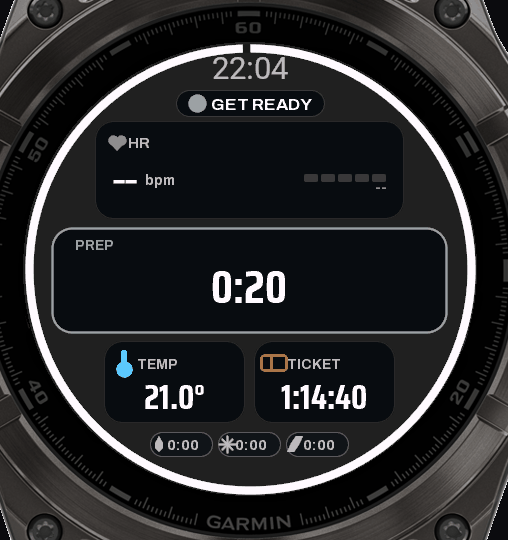
- 活動會自動在準備階段開始(若關閉自動開始,則按 START 開始)。票券時鐘開始倒數。
- 進入桑拿房時:按 BACK / LAP。每按一次即可切換至下一階段:桑拿、冷水、休息、桑拿……
- 要結束時,請按 START,然後選擇「儲存」。活動將作為一項活動記錄儲存至 Garmin Connect。
按鍵與觸控
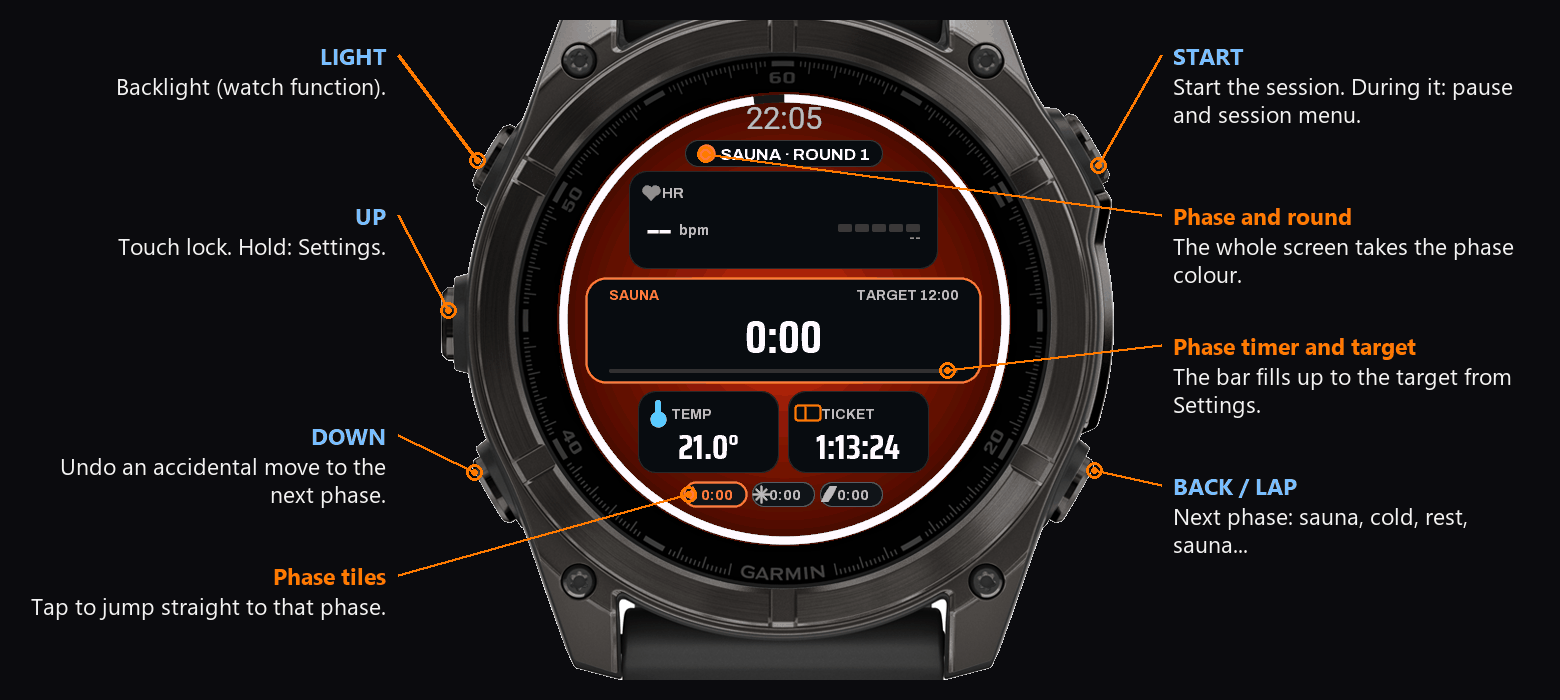
| 按鍵 | 功能 |
|---|---|
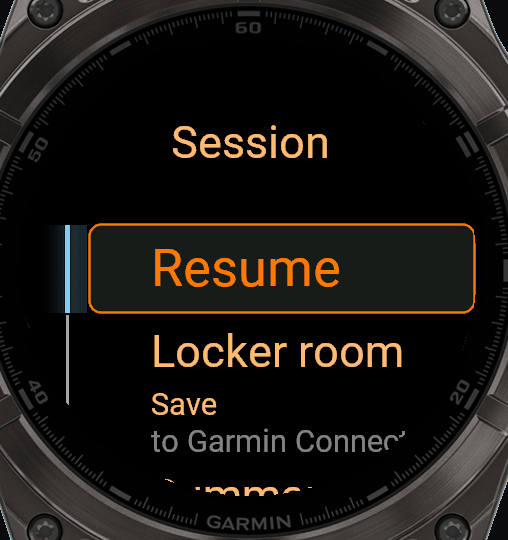
| START | 開始活動。活動進行中:暫停並開啟活動選單(繼續、更衣室、儲存、摘要、設定、捨棄)。 |
| BACK / LAP | 下一階段。暫停時:繼續。 |
| DOWN | 復原意外切換的階段。 |
| 長按 UP | 設定。活動記錄持續進行。 |
| UP(觸控手錶) | 鎖定與解鎖觸控螢幕。 |
| 長按螢幕 | 相同的鎖定功能,無須按按鍵。 |
| 輕觸欄位 | 選擇該欄位顯示的內容(需先解鎖螢幕)。 |
| 輕觸階段方塊 | 直接跳轉至該階段。 |
觸控螢幕啟動時預設為鎖定,因此輕觸喚醒變暗的手錶時不會誤觸任何項目。長按螢幕(或按 UP)即可解鎖,再次長按則重新鎖定。右側邊緣的鎖頭圖示會隨時顯示目前的鎖定狀態。「設定」、「外觀」、「觸控鎖定」:開始時(預設值)、桑拿與冷水時(在熱與冷階段會自動再次鎖定)、一律鎖定(僅能在此設定中解鎖)或關閉觸控(完全忽略螢幕觸控且鎖頭圖示會消失)。
螢幕顯示內容
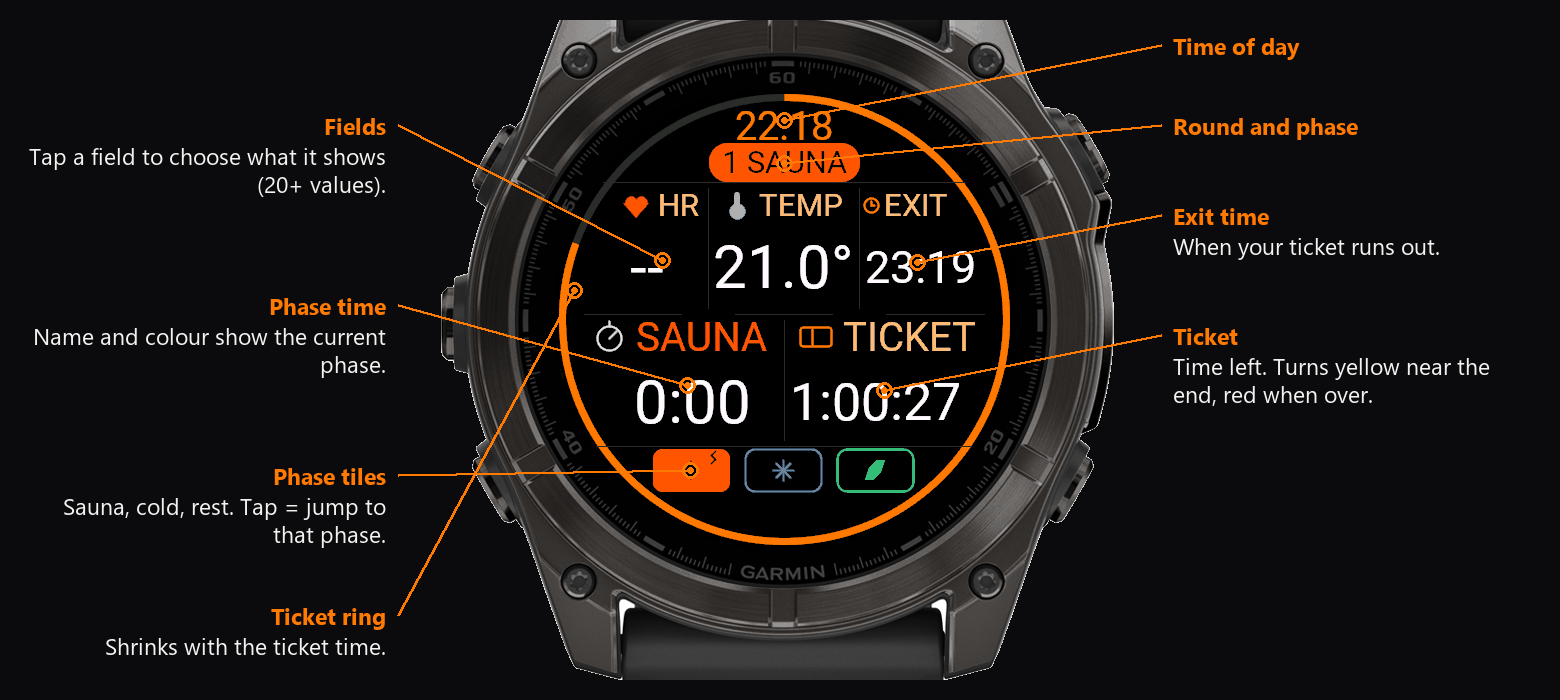
票券時鐘
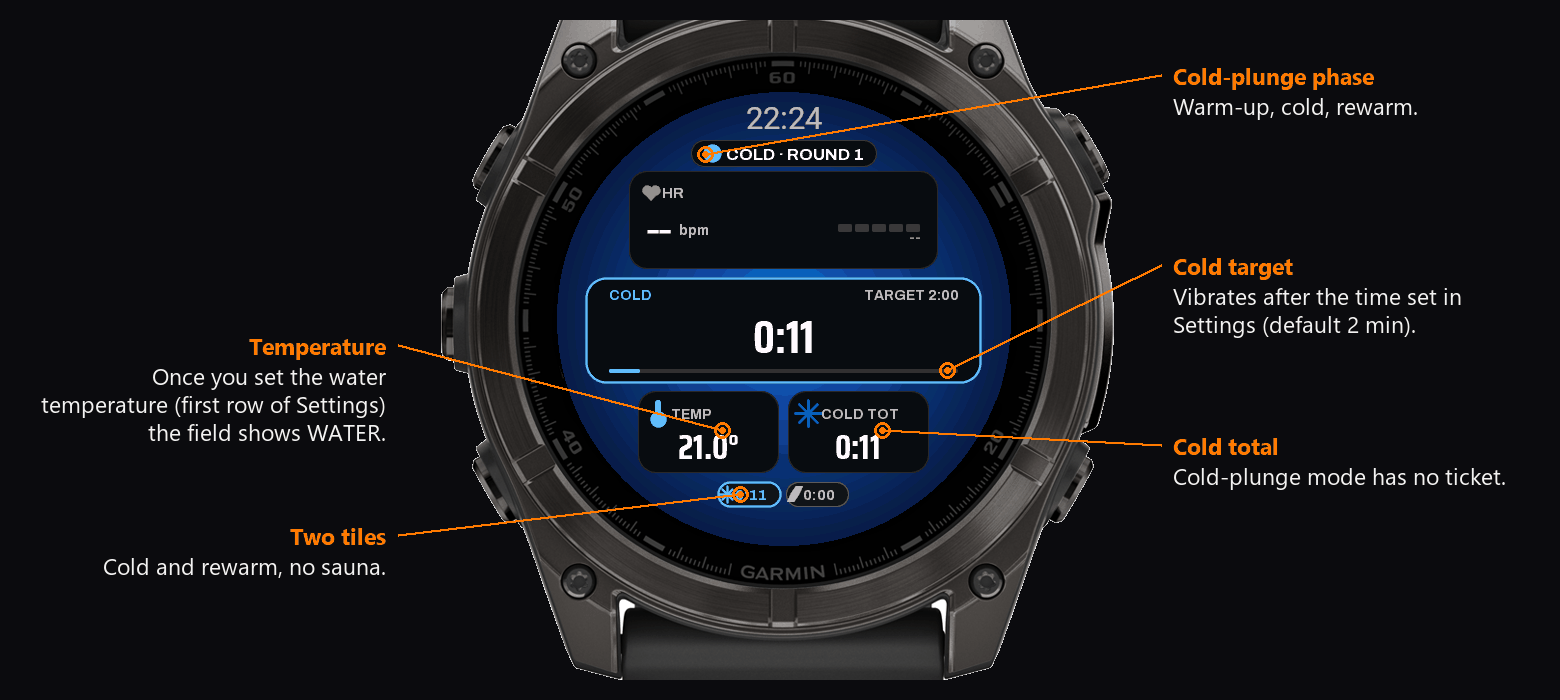
設定您的票券時長(設定、票券)。手錶從入場閘門開始倒數,顯示您必須離開的時間,並震動提醒兩次:一次是該準備離開時,另一次是時間即將結束前。時間結束後,每 5 min 會提醒您一次。快遲到了或購買了額外時間?「增加時間」與「減少時間」可讓您隨時調整票券時長。冷水浸泡模式則沒有票券功能。
階段與輪次
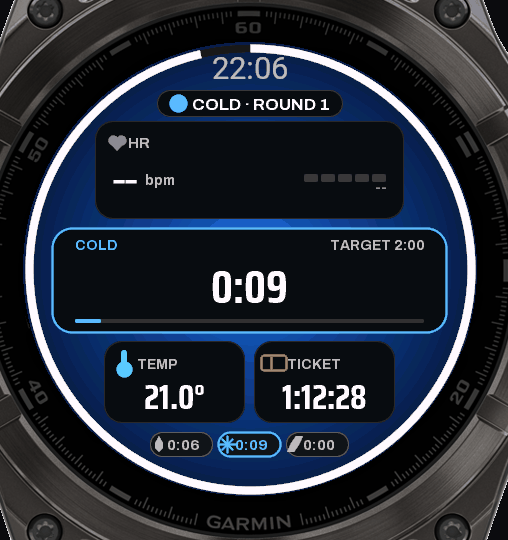
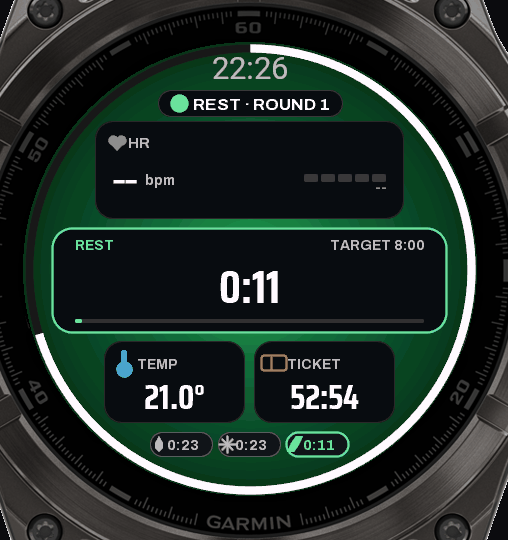
各階段分為準備、桑拿、冷水與休息。每個階段都有專屬的顏色、計時器以及可選的目標時間(設定、桑拿設定),手錶會在達成時發出警示。
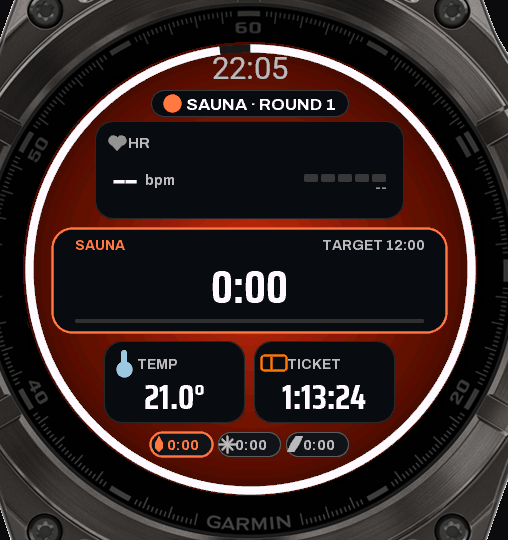
規劃活動
「設定」、「桑拿設定」包含桑拿、冷水與休息階段的目標時間,以及另外三個項目:
- 範本:一次寫入所有目標的現成計畫 —— 經典芬蘭式 3x(12/1/10 min)、快速 2x(8/1/8)、冷熱交替 4x(10/2/5)、冷水浸泡 3x(2/8,會將應用程式切換至戶外模式)。「自訂」會保留您自己的目標,並在您離開範本時恢復。
- 計劃輪數:標籤隨後會顯示「第 2/3 輪」,當最後一輪計劃輪次結束時,手錶會震動並詢問是否儲存。
- 倒數計時:新活動開始前進行 3-2-1 倒數並伴隨震動;按任意按鍵即可跳過。
儲存的活動會保留在手錶上:「設定」、「歷史記錄」會顯示最近 30 次活動的日期、輪數與時間,摘要頁面還會顯示您的連續天數記錄與最佳連續記錄。
活動類型:桑拿或冷水浸泡
「設定」、「活動類型」。首先選擇您使用手錶進行的活動:
- 桑拿:包含桑拿、冷水與休息階段,並配有票券時鐘。
- 冷水浸泡:無桑拿與票券的戶外模式。各階段分為熱身、冷水與回溫。螢幕會顯示兩個階段方塊,欄位則會顯示您的冷水總時間與回溫總時間(而非票券)。在「設定」的第一列設定水溫(-2 至 25 °C,若您的手錶使用華氏則顯示為 °F);溫度欄位隨後會顯示為水溫,並儲存至 Garmin Connect。活動將儲存為「冷水浸泡」。
選擇模式後,緊接著選擇活動在 Garmin Connect 中的儲存方式。Garmin 未針對 Connect IQ 應用程式提供「桑拿」活動類型,因此活動名稱為「桑拿」(或「冷水浸泡」),而儲存類型決定 Garmin 如何計算該活動:
- 有氧(計入訓練):包含各階段的計圈表、心率區間、訓練負荷與恢復時間。桑拿時的高心率會提高您的訓練負荷。
- 冥想(預設值,不計入訓練負荷):壓力與呼吸圖表;桑拿不會影響您的訓練統計數據。
儲存類型將從下一次活動開始套用。較舊款的手錶僅提供有氧模式。活動標題將以您手錶設定的語言記錄。
活動選單與設定
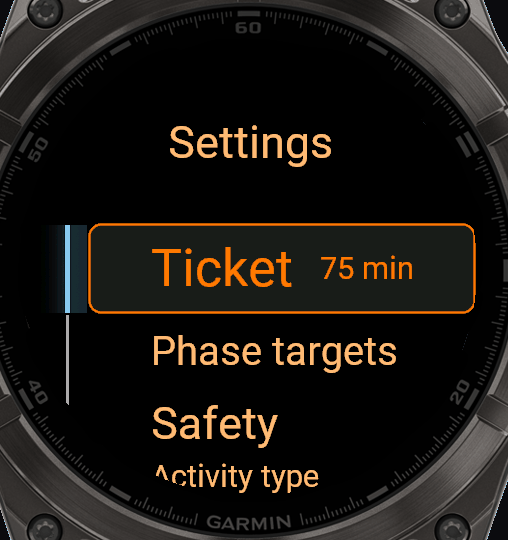
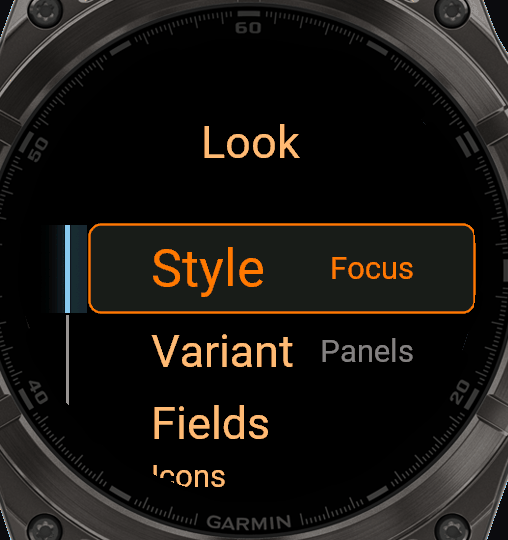
安全
- 最長桑拿時間:停留時間過長時發出警示。
- HR 警示:高於您設定的心率時發出警示。
- 安全警報:短暫(每分鐘一次)、持續震動,或震動伴隨提示音。
- 過熱警報:當手錶本身過熱(40、45 或 50 °C,或關閉)時,發出一次強烈震動並顯示紅畫面。
- 捨棄空白活動:未滿 1 輪且時間在 2 分鐘以內的活動將不予儲存。
Sauna Session PRO 非醫療設備。請隨時留意身體狀況並保持充足水分。切勿單獨進行冷水浸泡。
外觀
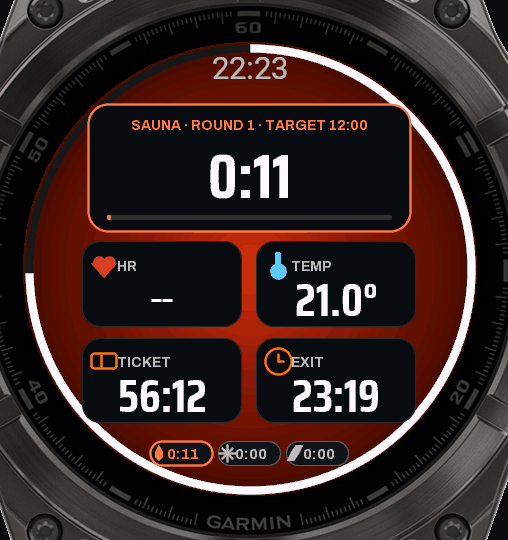
焦點樣式
整個螢幕以階段代表色顯示,並配有大型計時器。變體:面板、儀表、方塊與淺色。在方塊變體中,您可以選擇方塊數量:2、4 或 6。每個欄位皆可更換並自訂顏色(外觀、欄位)。
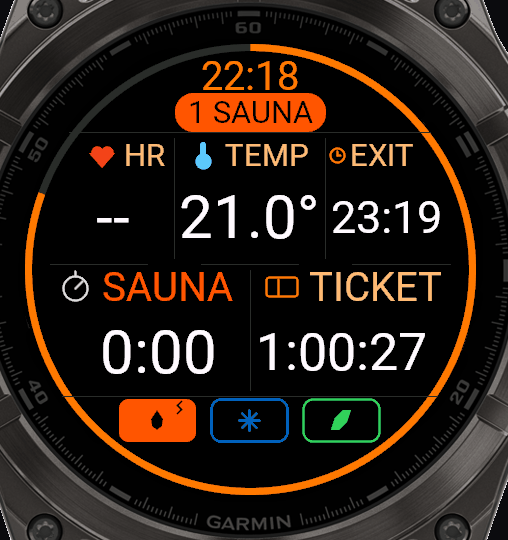
經典樣式
採用五種版面(主角、經典、四格、六格、雙格)與 16 種色彩主題的網格欄位,包含「自訂」主題,讓您自行設定每種顏色、字型、圓環寬度與圓角半徑。
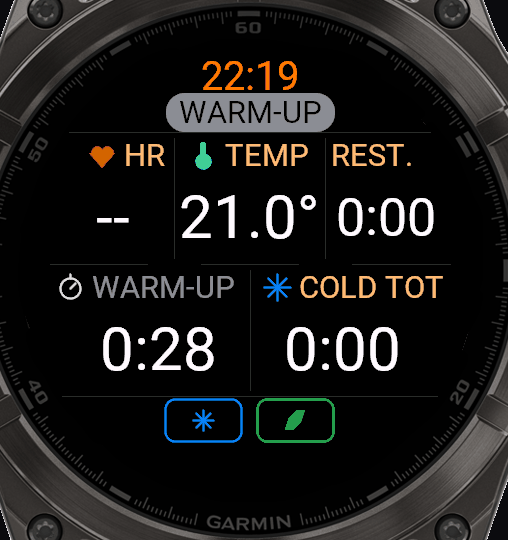
即時預覽選取
顏色、字型、圖示、主題、版面與變體均可在即時儀表板上選取:圓環周圍會有圓點轉動(顏色選項為彩色圓點),按 UP 與 DOWN 可移動選項,儀表板會立即變更。按 START 可保留設定,按 BACK 則返回原設定。在觸控螢幕上,您可以直接輕觸圓點。為單一欄位重新著色時,該欄位會帶有外框並閃爍。
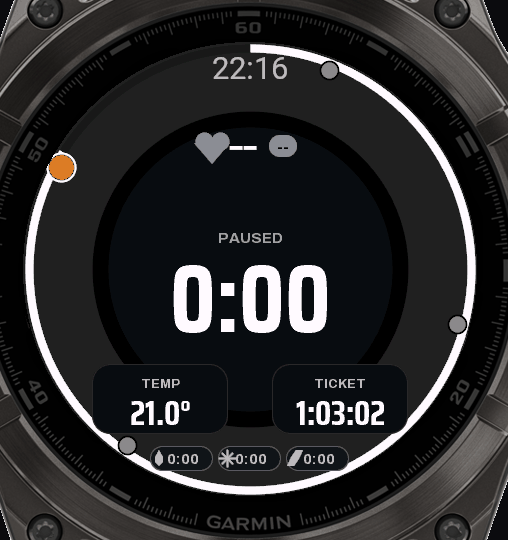
欄位、圖示、顏色
每個欄位可顯示 20 多種數值之一(心率、壓力、溫度、票券、離開時間、輪數、各階段總計、卡路里、排汗量、SpO2、呼吸……)。每個欄位皆可擁有專屬的數值、標籤與圖示顏色。圖示集:自動、Pro(精美設計圖示,適用於記憶體較大的手錶)、線條藝術、徽章或無。
心率百分比
心率面板顯示您的心率儲備:Garmin 個人檔案中的靜止心率為 0%,最大心率為 100%。進度條包含五個 20% 的區段,以心率區間顏色顯示。
透過手機進行設定
手錶上可設定的所有項目,也都能在手機上的 Connect IQ 應用程式中進行設定:Connect IQ Store、我的應用程式、Sauna Session PRO、設定。變更將在下次同步時傳送至手錶。
桑拿結束後
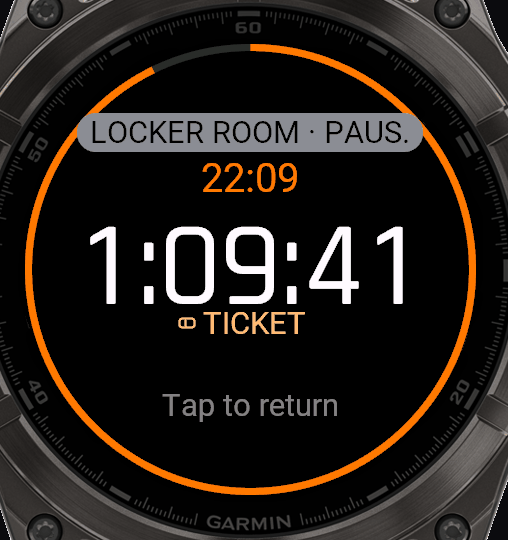
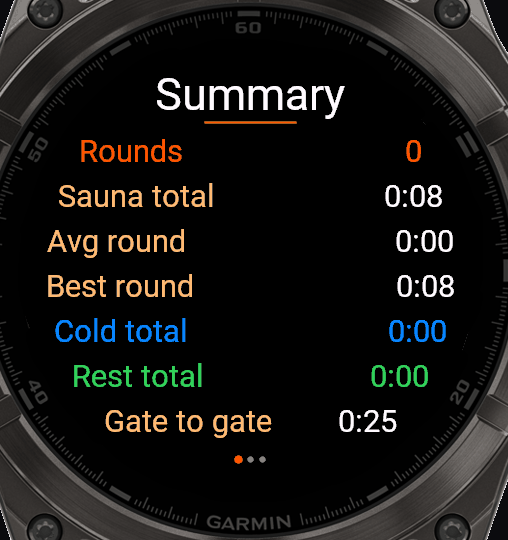
- 更衣室:更衣時的暫停模式。票券會持續計時;螢幕僅顯示時鐘與票券時間。
- 摘要:輪數、各階段時間、心率、卡路里、排汗量、溫度。
- 紀錄與歷史記錄:最長輪次、最多輪數、最佳心率恢復、近期活動趨勢。
- 儲存至 Garmin Connect 為冥想或有氧(請參閱「活動類型」)。
試用版與完整版
儲存至 Garmin Connect 的前 10 次活動完全免費,可使用所有功能。之後開啟應用程式時,將顯示商店網址與您的手錶編號(UID);按 START 可繼續。
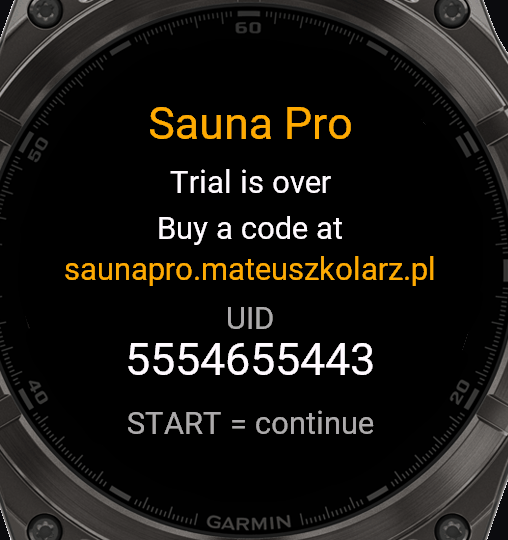
- UID 會顯示於此畫面、「關於」中,以及 Garmin Connect 內:裝置、應用程式、Sauna Session PRO、設定。
- 在 saunapro.mateuszkolarz.pl 購買解鎖碼。一次性付款,無需訂閱。
- 將解鎖碼輸入至 Garmin Connect 的 Sauna Session PRO 設定中的「解鎖碼」欄位。手錶會離線驗證。
常見問題
為什麼輪數沒有增加?
當您開始新的循環時(回到桑拿,或在冷水浸泡模式下回到冷水),輪數才會增加。只要循環中至少有一個階段持續 15 s,該循環即算數。如果您快速按過每個階段且時間短於 15 s,輪數將保持不變,因為該循環會被視為誤觸。
「在 Garmin Connect 中儲存為」我該選擇什麼?
如果您希望將每個階段記錄為計圈、顯示心率區間,且不介意桑拿計入訓練:請選擇「有氧」。如果您希望桑拿不計入訓練負荷與恢復時間:請選擇「冥想」。
心率旁邊的百分比是什麼意思?
心率儲備:0% 為您 Garmin 個人檔案中的靜止心率,100% 為您的最大心率。靜止休息時通常會看到約 5-15%,在炎熱的桑拿房中則會更高。
暫停會停止票券計時嗎?
不會。票券代表您在水療中心停留的時間,因此在更衣室及暫停期間均會持續計時。
冷水浸泡模式下的票券在哪裡?
冷水浸泡為戶外模式,因此沒有票券功能。其欄位會改為顯示您在冷水中的總時間與回溫總時間。
我已經購買了解鎖碼,但應用程式仍顯示購買畫面。
請檢查商店頁面上的 UID 是否與應用程式設定中顯示的號碼相同,並確認代碼已輸入至「解鎖碼」欄位(不區分大小寫與連字號)。儲存設定並同步手錶。遺失的代碼可在商店頁面上透過您的 UID 與電子郵件取回。
複製 .prg 檔案後,畫面上出現帶有驚嘆號的 IQ 圖示。
.prg 檔案是針對特定手錶型號編譯的。適用於不同型號的檔案(例如將 fēnix 8 47 mm 的檔案用於 fēnix 8 Pro)將無法啟動。透過 Connect IQ Store 安裝會自動為您挑選正確的版本。如果您是手動側載,請使用適用於您手錶型號的檔案並複製到 GARMIN\Apps 目錄中。
我可以變更焦點樣式中的選單顏色嗎?
可以:「外觀」、「色彩主題」。儀表板會保持焦點外觀(背景隨階段變化),而您選擇的主題會設定選單與清單的顏色及字型。「自動」會保留內建的深色調色盤,若搭配淺色變體則使用淺色調色盤。
應用程式使用什麼語言?
使用您手錶所設定的語言。Sauna Session PRO 提供 Garmin 手錶支援的所有語言,並會隨手錶自動切換 —— 無需額外設定。若手錶不支援某種語言,應用程式將顯示英文。溫度單位也會跟隨手錶設定:°C 或 °F。
溫度看起來偏低。
溫度取自手錶內建的感測器。戴在手腕上時讀取的是皮膚與手錶的溫度,因此在桑拿房中上升會有所延遲。
更多應用程式
喜歡這個應用程式嗎?請我喝杯咖啡。